같은 주식인데 미국선 15% 비싸다?
SK하이닉스 나스닥 상장이 남긴 5가지 반전
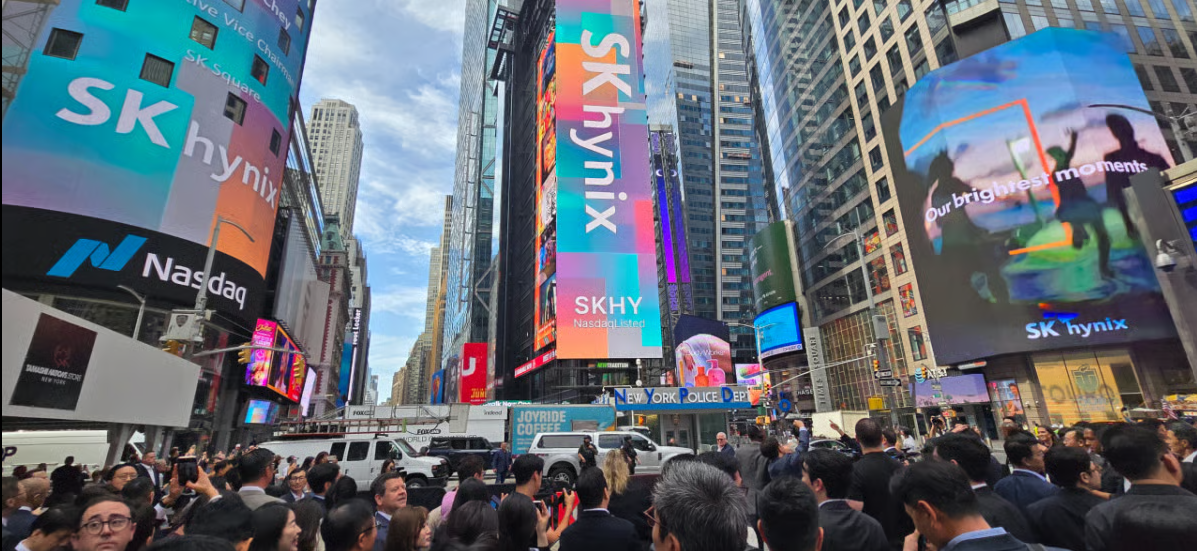
경제학에는 '일물일가의 법칙(The Law of One Price)'이라는 상식이 있습니다. 같은 가치를 지닌 상품은 어느 시장에서든 같은 가격에 거래되어야 한다는 원칙입니다. 하지만 최근 SK하이닉스의 나스닥 상장 과정에서 이 대전제는 보기 좋게 깨졌습니다. 미국에서는 축배를 들었지만, 정작 서울 시장에서는 비명이 터져 나온 이 기형적인 현상 뒤에는 우리가 미처 보지 못한 거대한 구조적 진실과 전략적 계산이 숨어 있습니다.
1. '하이닉스 프리미엄'의 비밀: 왜 미국에선 15%나 더 비쌀까?
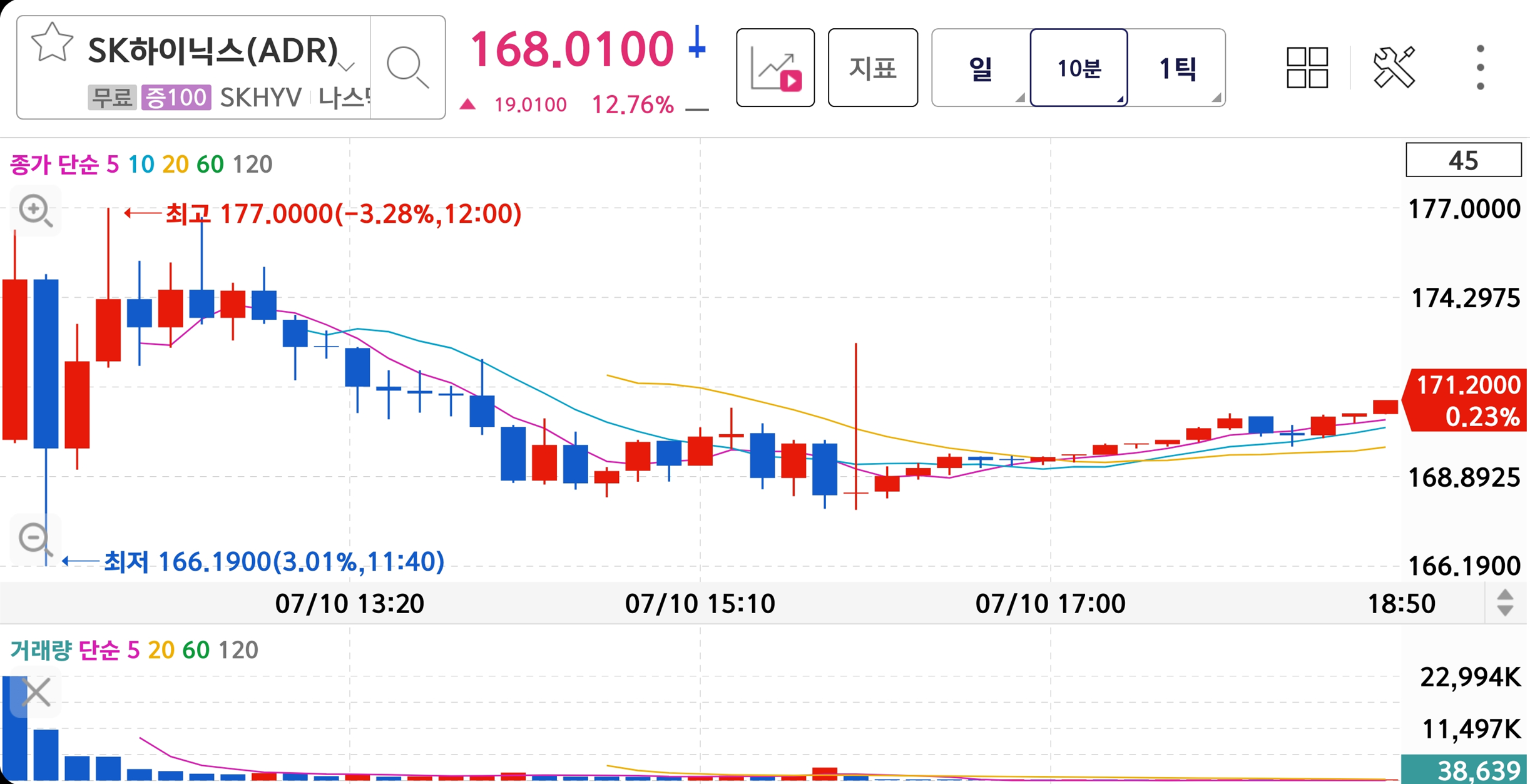
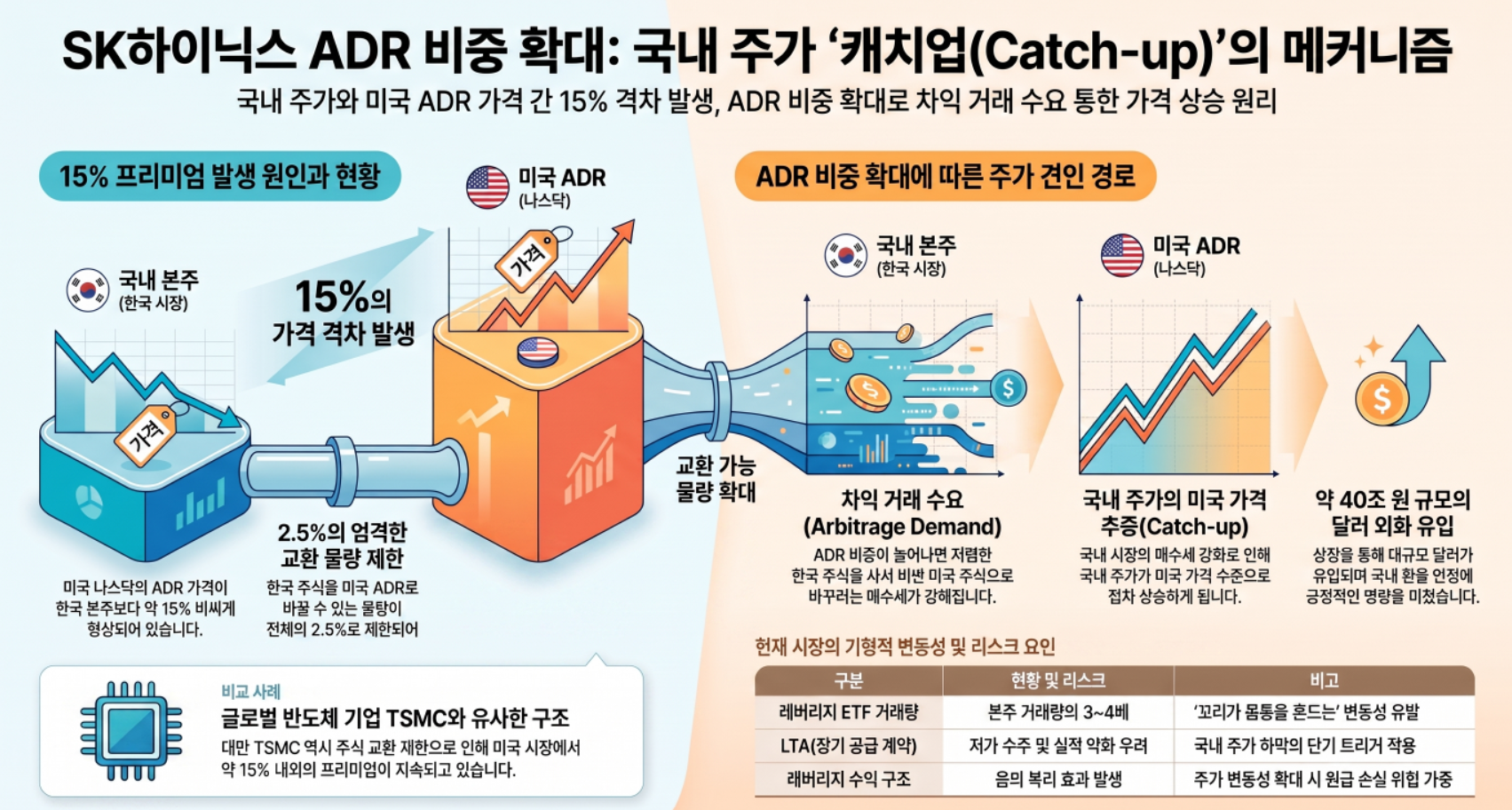
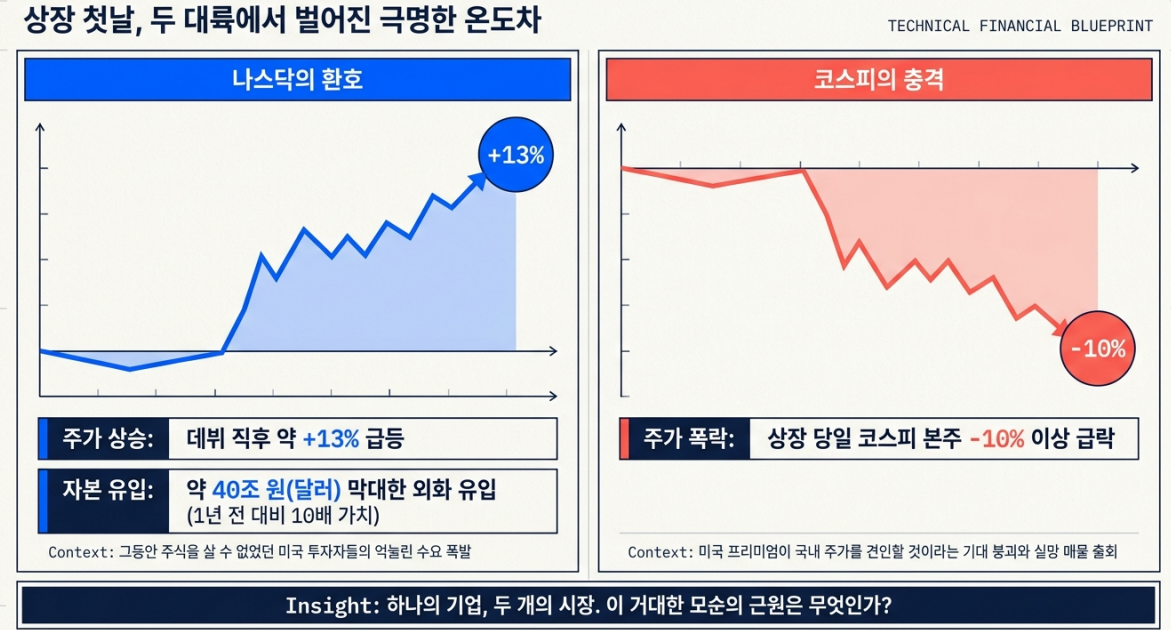
SK하이닉스가 미국 주식 예탁 증서(ADR) 형태로 나스닥에 상장한 이후, 뉴욕의 투자자들은 서울의 투자자들보다 약 15% 비싼 가격을 기꺼이 지불하며 주식을 사들이고 있습니다. 상장 직후 주가가 약 13% 급등할 정도로 수요가 폭발적이었지만, 정작 서울과 뉴욕 사이의 가격 격차인 '프리미엄'은 좀처럼 좁혀지지 않고 있습니다.
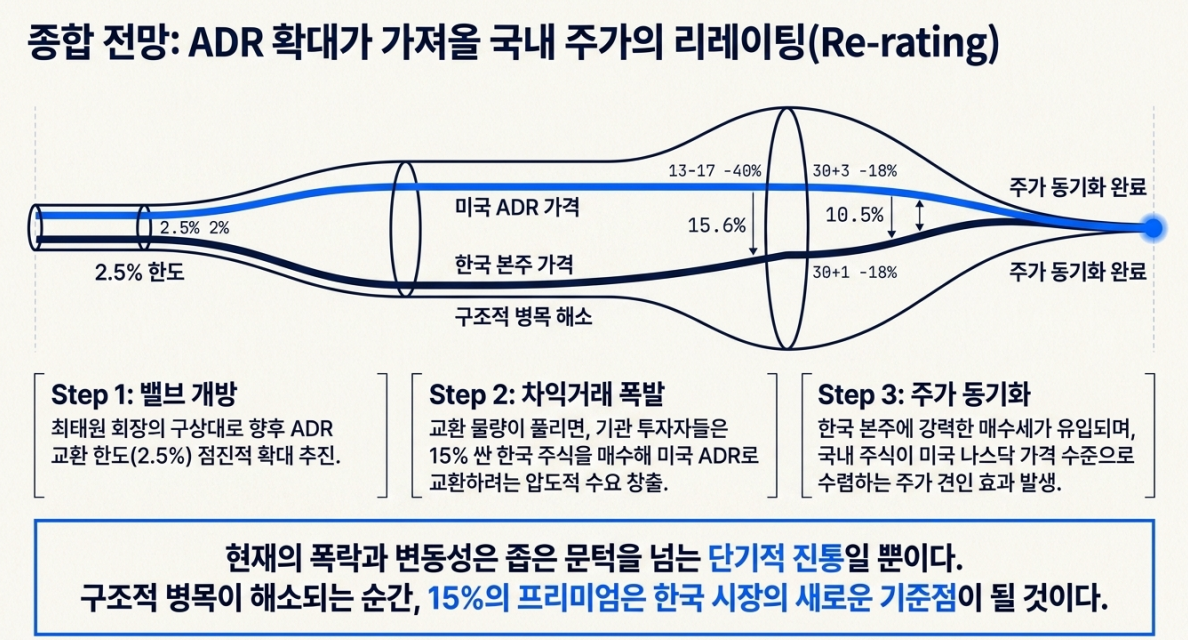
이 괴리의 핵심은 **'2.5%라는 엄격한 교환 물량 제한'**이라는 제도적 빗장에 있습니다. 이론적으로는 싼 한국 주식을 사서 비싼 미국 주식으로 바꿔 파는 '차익 거래(Arbitrage)'가 활발해야 가격이 일치되지만, 현재는 전체 물량의 2.5%만 교환 가능하도록 묶여 있어 시장의 자정 작용이 차단된 상태입니다.
"현재 미국 ADR 가격은 한국 본주보다 약 15% 정도 비싸게 형성되어 있습니다. 그럼에도 불구하고 가격 차이가 즉각 해소되지 않는 이유는 한국 주식을 미국 주식으로 바꿀 수 있는 물량이 전체의 2.5%로 제한되어 있기 때문입니다." (출처: SK하이닉스 ADR 비중 확대에 따른 주가 견인 효과)
2. 축배는 미국에서, 비명은 한국에서: 'LTA 의혹' 뒤에 숨은 전략적 선택
나스닥 데뷔 당일, 국내 코스피 시장의 SK하이닉스 주가는 10% 이상 급락하는 충격적인 행보를 보였습니다. '나스닥 호재'를 기대했던 국내 투자자들에게 찬물을 끼얹은 범인은 한 증권사의 부정적 보고서였습니다. 보고서는 SK하이닉스가 **장기 공급 계약(LTA)**을 맺으면서 반도체를 시장 기대보다 싸게 팔았을 가능성, 즉 **'저가 수주 의혹'**을 제기하며 실적 공포를 자극했습니다.
하지만 여기서 '인사이트 스토리텔러'로서 주목해야 할 지점은 이 현상을 바라보는 비평적 시각입니다. 일각에서는 이를 단순한 실적 악화 요인이 아닌, 최태원 회장의 **'전략적 선택'**으로 해석합니다. 당장의 단가를 낮추더라도 미국 내 대형 빅테크들과의 관계를 공고히 하여, 향후 미국 시장에서의 AI 서비스 사업 기회를 선점하려는 고도의 포석이었다는 분석입니다. 즉, 오늘의 주가 하락은 미래의 거대한 영토를 얻기 위한 전략적 비용이었을 가능성이 큽니다.
3. TSMC도 겪고 있는 '구조적 딜레마'
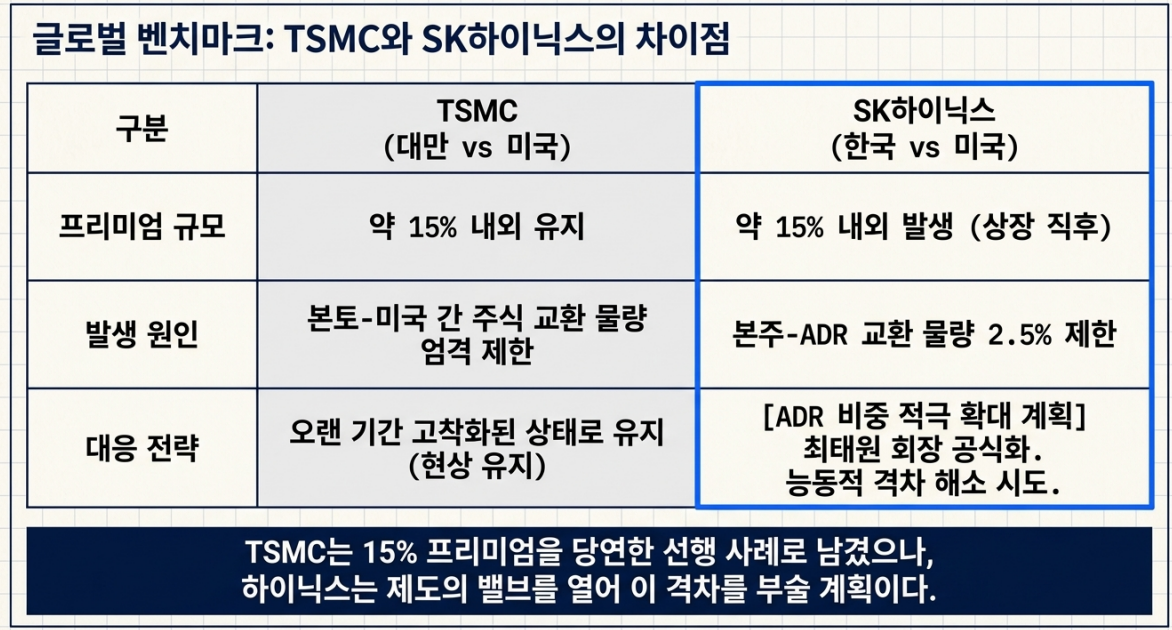
이러한 15%의 가격 격차는 SK하이닉스만의 특수한 사례가 아닙니다. 글로벌 반도체 대장주인 대만의 TSMC 역시 미국 ADR 가격이 본토 주식보다 15% 내외 비싸게 거래되는 현상을 수년째 겪고 있습니다.
결국 이 프리미엄은 기업 가치에 대한 의구심 때문이 아니라, 글로벌 자본의 높은 수요를 로컬 시장의 공급이 따라가지 못하는 **'시스템의 병목 현상'**에서 기인합니다. 두 기업 모두 미국 투자자들의 강력한 매수세를 확인했지만, 본토와의 자유로운 주식 교환이 막혀 있는 구조적 한계가 두 시장을 서로 다른 행성으로 만들고 있는 셈입니다.
4. 40조 원의 달러 폭탄, 1년 만에 10배로 튄 가치
이번 나스닥 상장은 국가 경제 측면에서 '역대급' 달러 유입 효과를 가져왔습니다. 상장을 통해 유입된 자금은 약 40조 원에 달합니다.
여기서 주목할 점은 기업 가치 인정의 '속도'입니다. 단 1년 전만 하더라도 똑같은 2.5% 지분의 가치는 약 4조 원 수준에 불과했습니다. 그러나 1년 만에 동일한 지분으로 10배나 더 많은 40조 원을 끌어온 것입니다. 이는 하이닉스가 미국 상장 타이밍을 얼마나 절묘하게 포착했는지를 보여주는 대목입니다. 비록 환율 안정 효과는 일회성 이벤트로 일단락되었지만, 하이닉스는 단 한 번의 상장으로 기업의 기초 체력을 단숨에 업그레이드할 막대한 실탄을 확보했습니다.
5. 몸통보다 큰 꼬리: 레버리지 ETF와 '음의 복리'라는 덫
현재 국내 시장의 가장 기형적인 풍경은 레버리지 ETF의 거래량이 본주보다 3~4배나 많다는 사실입니다. 이는 단순히 거래가 활발한 수준을 넘어, 시장 관계자들 사이에서 **"꼬리가 몸통을 흔드는 정도가 아니라, 꼬리가 사실상 몸통(The tail effectively IS the dog)인 수준"**이라는 탄식이 나올 만큼 심각한 변동성을 야기하고 있습니다.
특히 레버리지 투자의 **'음의 복리 효과'**는 개인 투자자들에게 치명적인 덫이 됩니다. 다음의 수학적 예시를 보면 그 위험성이 명확해집니다.
- 본주 투자: 100만 원이 50% 올라 150만 원이 되었다가, 다시 33%가 하락하면 다시 **100만 원(본전)**이 됩니다.
- 2배 레버리지 투자: 100만 원이 100%(50%의 2배) 올라 200만 원이 됩니다. 하지만 여기서 본주가 33% 하락할 때 레버리지는 66%가 하락합니다. 결과는 70만 원입니다.
주가는 제자리로 돌아왔는데, 레버리지 투자자의 지갑은 30%가 비어버리는 역설입니다. 정부가 증거금 인상과 당일 매매 제한을 검토할 만큼 이 '기형적인 꼬리'는 현재 한국 증시의 가장 아픈 손가락이 되었습니다.
결론 및 시사점
SK하이닉스의 나스닥 상장은 한국 기업이 글로벌 무대에서 어떤 가치로 평가받는지 확인시켜준 거울입니다. 현재 뉴욕에서는 250만 원, 서울에서는 200만 원 미만이라는 극심한 가격 차이가 존재하지만, 최태원 회장이 공언한 대로 ADR 비중 확대를 통해 2.5%의 캡이 풀리기 시작한다면 이 평행 우주는 하나로 합쳐지게 될 것입니다.
저렴한 한국 주식을 사서 비싼 ADR로 교환하려는 강력한 매수세가 유입되는 순간, 서울의 주가는 뉴욕의 가치를 향해 강력하게 견인될 것입니다. 과연 하이닉스의 진정한 가치는 어디에 수렴하게 될까요? 서울과 뉴욕, 이 두 시장의 '차익 거래' 빗장이 풀리는 시점이 하이닉스의 향후 투자 향방을 결정지을 마지막 승부처가 될 것입니다.
분석자료 - 아래 링크에서 다운 (구글드라이브)
https://drive.google.com/file/d/1GAEnDxrYUZF90598fpZxbkiIXkx88g_a/view?usp=sharing
'알쓸잡 > 주식시황' 카테고리의 다른 글
| SK하이닉스 ADR 입성 성공!! 7/13(월) 갭 상승 전망 (0) | 2026.07.11 |
|---|---|
| ARK 캐시우드 인터뷰 정리 (0) | 2026.06.17 |
| FOMC 체제개편 및 SOMC 모델 도입 타당성 검토 (0) | 2026.06.17 |
| 미국 경제 지표 분석 및 통화 정책 프레임워크 전환에 관한 브리핑 (0) | 2026.06.16 |